
Un samedi matin ordinaire, jusqu’à ce que…
C’est un samedi matin ordinaire que je suis tombée sur l’article de Blake Watson décrivant comment imiter l’e-ink avec MacOS. Au départ, ma curiosité était purement esthétique. Quelques étapes de paramétrage plus tard — ce matin-là, j’avais aussi mis à jour mon MacBook vers le nouvel OS Sequoia, et vous allez voir pourquoi ça tombait bien — j’avais devant moi une expérience qui allait changer ma façon de travailler.
Je suis fan des écrans e-ink et du confort de lecture qu’ils procurent. Leur principe est fondamentalement différent des écrans LCD : un écran e-ink réfléchit la lumière ambiante comme une feuille de papier, tandis qu’un LCD produit sa propre lumière et la projette directement vers vos yeux. C’est pourquoi on peut lire un écran e-ink en plein soleil sans difficulté, alors que l’écran d’un smartphone devient illisible dans les mêmes conditions.
Évidemment, cette astuce ne transforme pas l’écran LCD de votre Mac en vrai écran e-ink, technologiquement parlant. Mais l’expérience s’en approche agréablement. Je n’ai pas mesuré si ce mode réduit la consommation de la batterie — ce serait un test intéressant à mener.
Paramétrer le mode e-ink en 10 étapes
Voici les 10 étapes pour configurer votre Mac en mode e-ink. Je vous laisse ensuite vous faire votre propre idée.
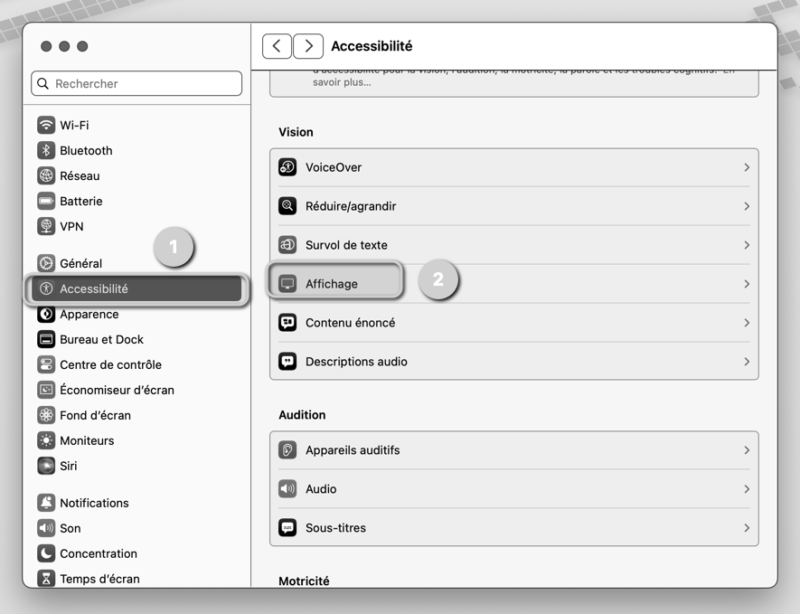
- Allez dans Réglages système > Accessibilité > Affichage.
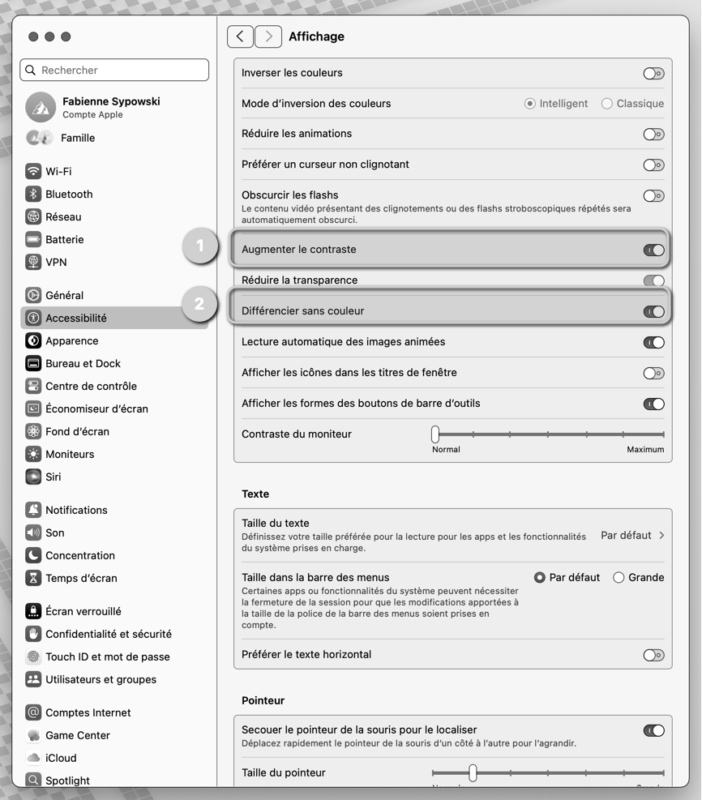
- Activez les options Augmenter le contraste et Différencier sans couleur.
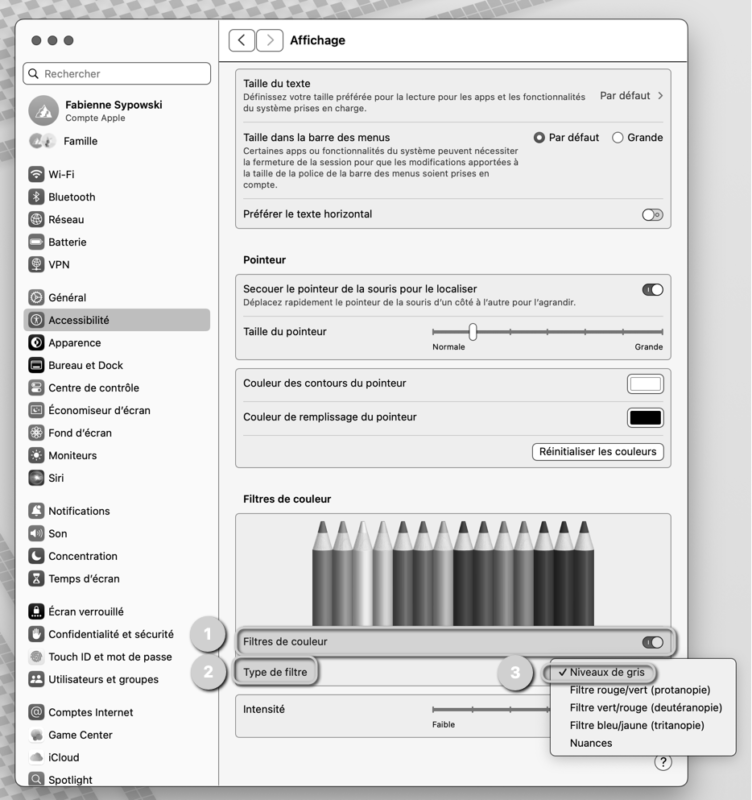
- Faites défiler l’écran jusqu’en bas, activez les Filtres de couleur et sélectionnez Niveau de gris dans le Type de filtre.
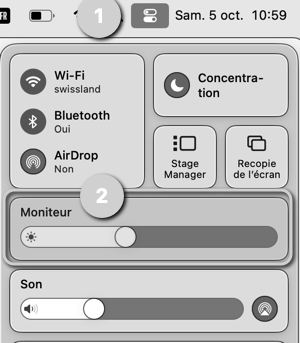
- Cliquez sur l’icône Centre de contrôle dans la barre de menus, puis sur Moniteur.
- Activez True Tone si disponible. Activez Night Shift.
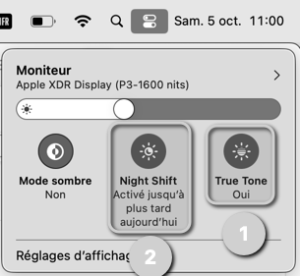
- Réduisez la luminosité au minimum nécessaire pour lire confortablement.
- Facultatif : je préfère désactiver le mode sombre pour cet effet, mais les deux fonctionnent.
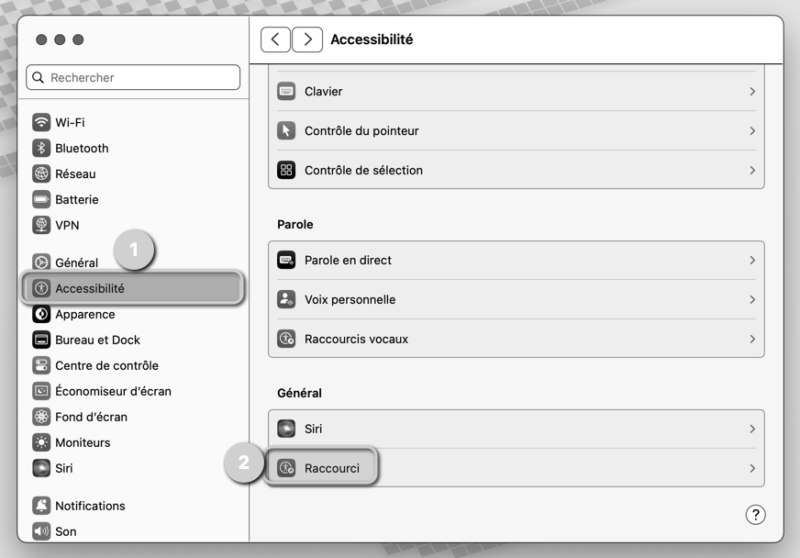
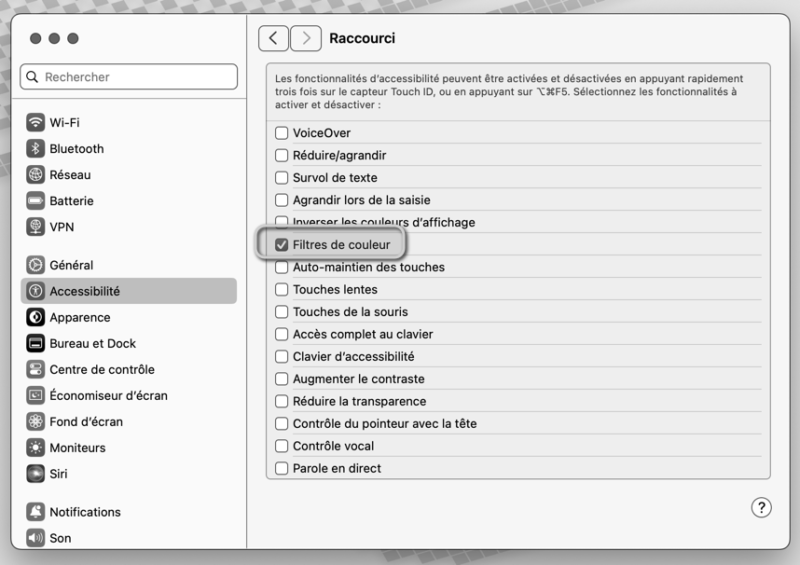
- Pour ajouter un raccourci permettant d’activer ou désactiver le filtre Niveaux de gris rapidement, allez dans Accessibilité > Général > Raccourci, puis décochez toutes les cases sauf Filtres de couleur. Le raccourci Option-Commande-F5 basculera désormais ce paramètre en un geste.
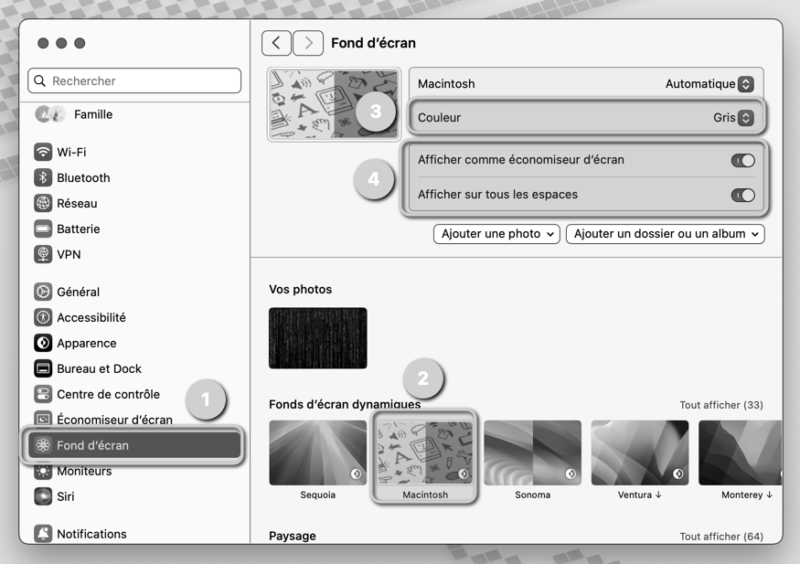
- Si vous êtes passé à macOS Sequoia, un détail supplémentaire permet de parfaire l’expérience : allez dans Réglages système > Fond d’écran et sélectionnez Macintosh. Modifiez la couleur selon ce qui vous convient pour une touche un peu plus « vintage ».
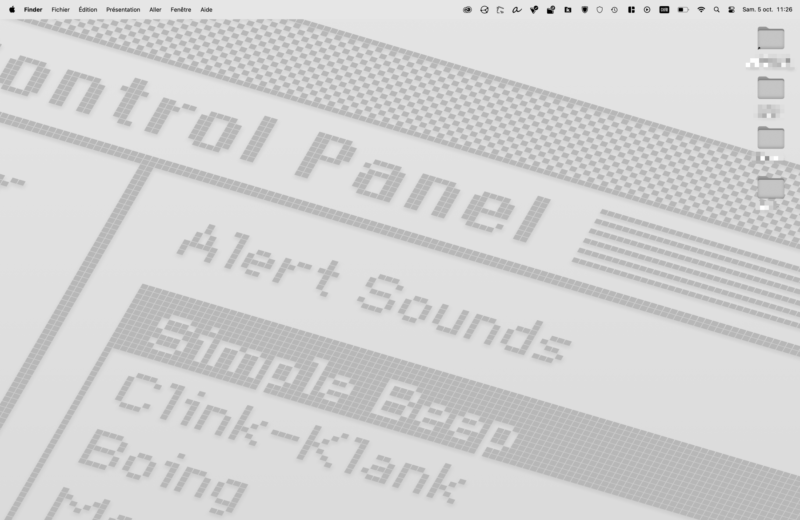
- Résultat !

Ce que j’en retire
Une fois ce mode activé, mon expérience a complètement changé. Je me suis sentie plus apaisée, plus concentrée sur mes lectures et mon écriture. Habituée aux écrans e-ink, si ce n’est la brillance de l’écran du Mac, l’expérience s’en rapproche agréablement.
Le paramétrage Augmenter le contraste est celui qui apporte en premier le côté vintage du mode e-ink : il souligne les bordures de fenêtres et les boutons. Les modes True Tone et Night Shift font le reste. Ce dernier est d’ailleurs actif en permanence sur tous mes outils, avec la température de couleur poussée presque au maximum vers les tons chauds.
Ce qui est frappant, c’est à quel point nous sommes habitués à un environnement technologique saturé de couleurs — icônes, fonds d’écran, pastilles de notification — sans jamais remettre cela en question. On pourrait croire que cette profusion agrémente notre productivité. Il s’avère que c’est l’inverse : plus il y a d’informations visuelles, plus l’attention décline. La couleur est une information. Si l’intention est de se concentrer, éliminer les distractions visuelles est un levier réel, pas un simple gadget.
J’utilise ce mode e-ink par défaut sur mon Mac, et je reviens aux réglages couleur uniquement pour les tâches de design graphique — conception de sites, création de visuels — où la couleur est une nécessité métier.
Note (mise à jour 2026) : depuis la rédaction de cet article, j’ai développé le HU Score. Ce mode e-ink « virtuel » illustre une idée au cœur de l’outil : modifier l’environnement pour protéger l’attention, c’est souvent plus efficace que la seule volonté.